Tutti i tutorialDopo la prenotazione
Vedere, cambiare orario e annullare gli appuntamenti
in 6 passi.
I tuoi appuntamenti sono nella tab «Appuntamenti». Per cambiare orario prenoti quello nuovo e cancelli il vecchio.
I passi
Tocca «Appuntamenti», la terza voce della barra in basso. Il primo è segnato «Prossimo», con giorno, orario, servizio e promemoria.
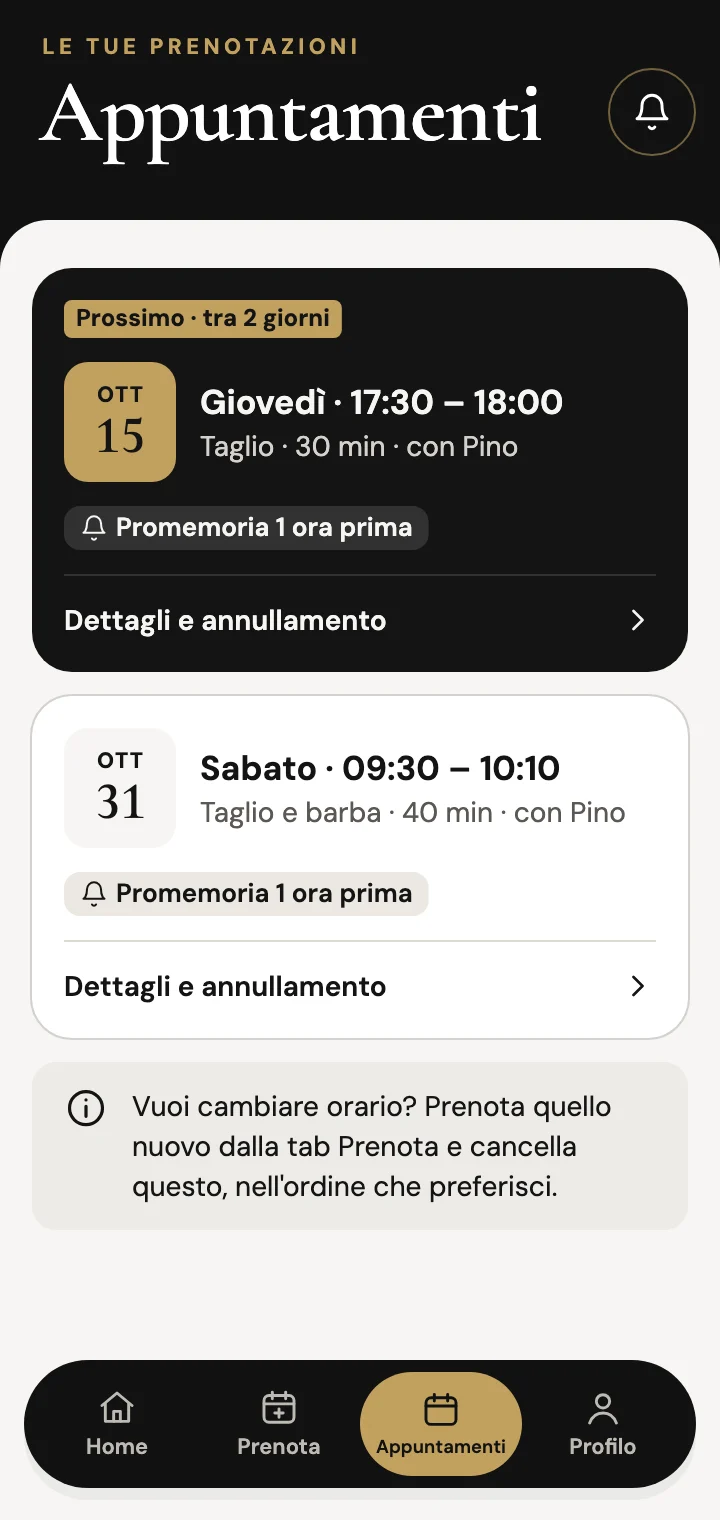
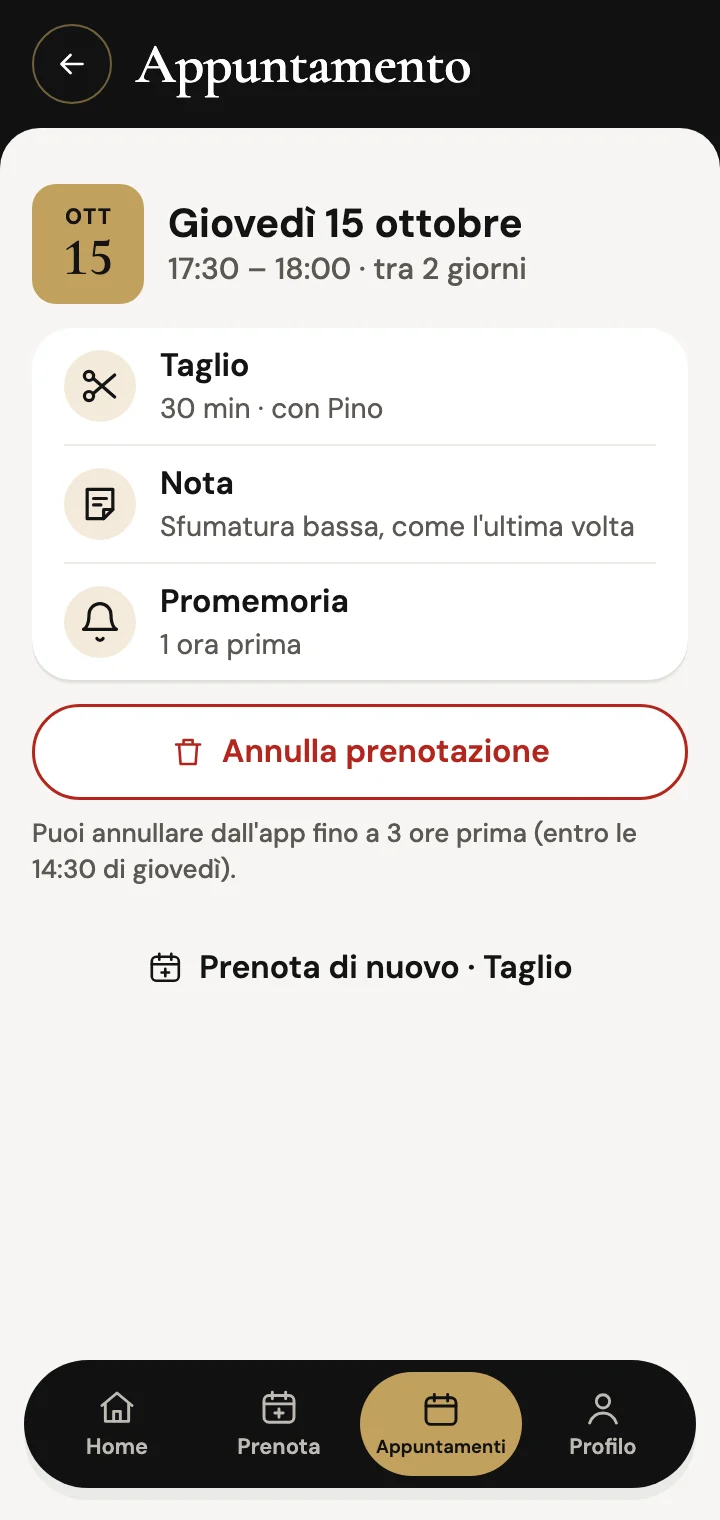
Tocca «Dettagli e annullamento»: trovi servizio, nota e promemoria, e sotto «Annulla prenotazione» fino a quando puoi annullare dall'app.
Vuoi un altro orario? Come dice il riquadro «Vuoi cambiare orario?», prenota quello nuovo dalla tab «Prenota» e poi cancella questo, nell'ordine che preferisci.
Per cancellare l'appuntamento vecchio, aprilo e tocca «Annulla prenotazione».
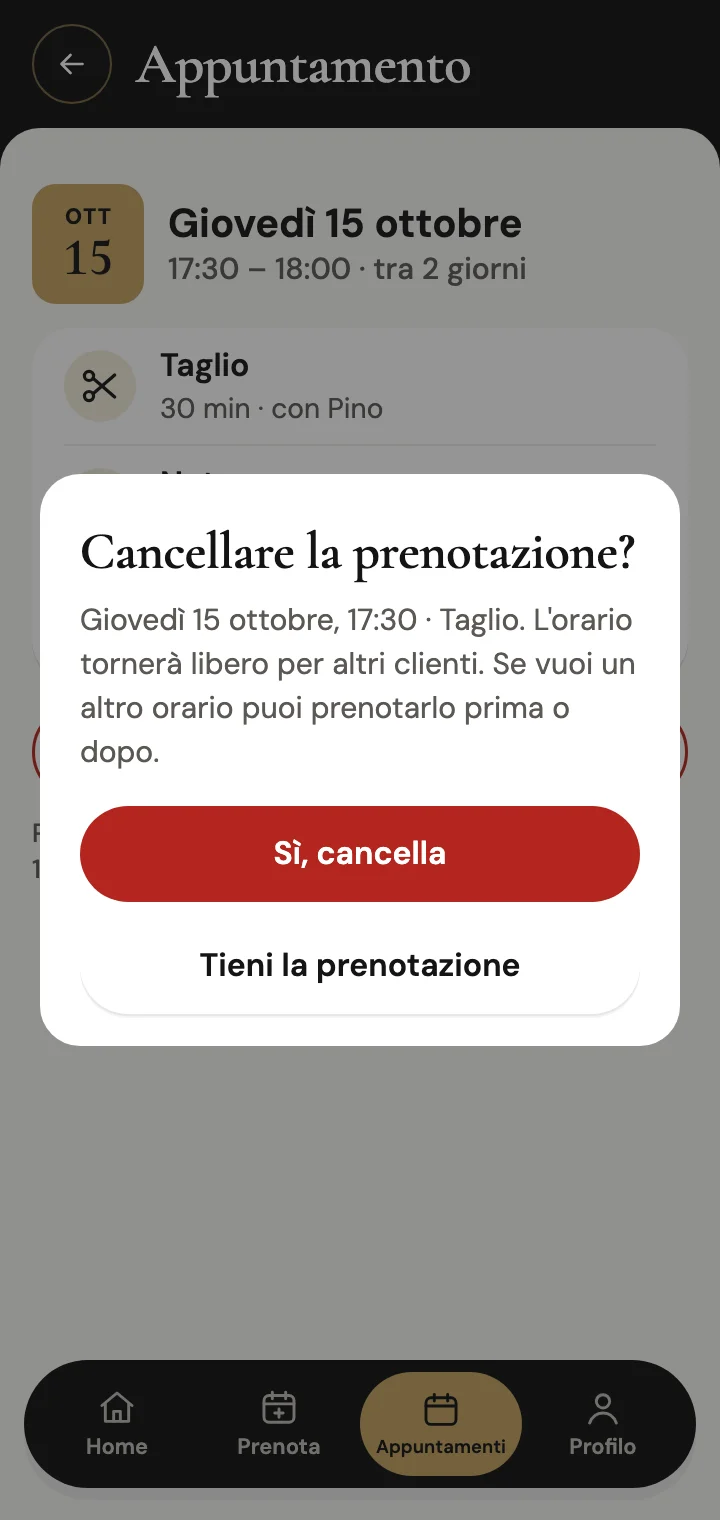
L'app chiede «Cancellare la prenotazione?» e ricorda che l'orario tornerà libero per altri clienti. Tocca «Sì, cancella»; «Tieni la prenotazione» la lascia com'è.
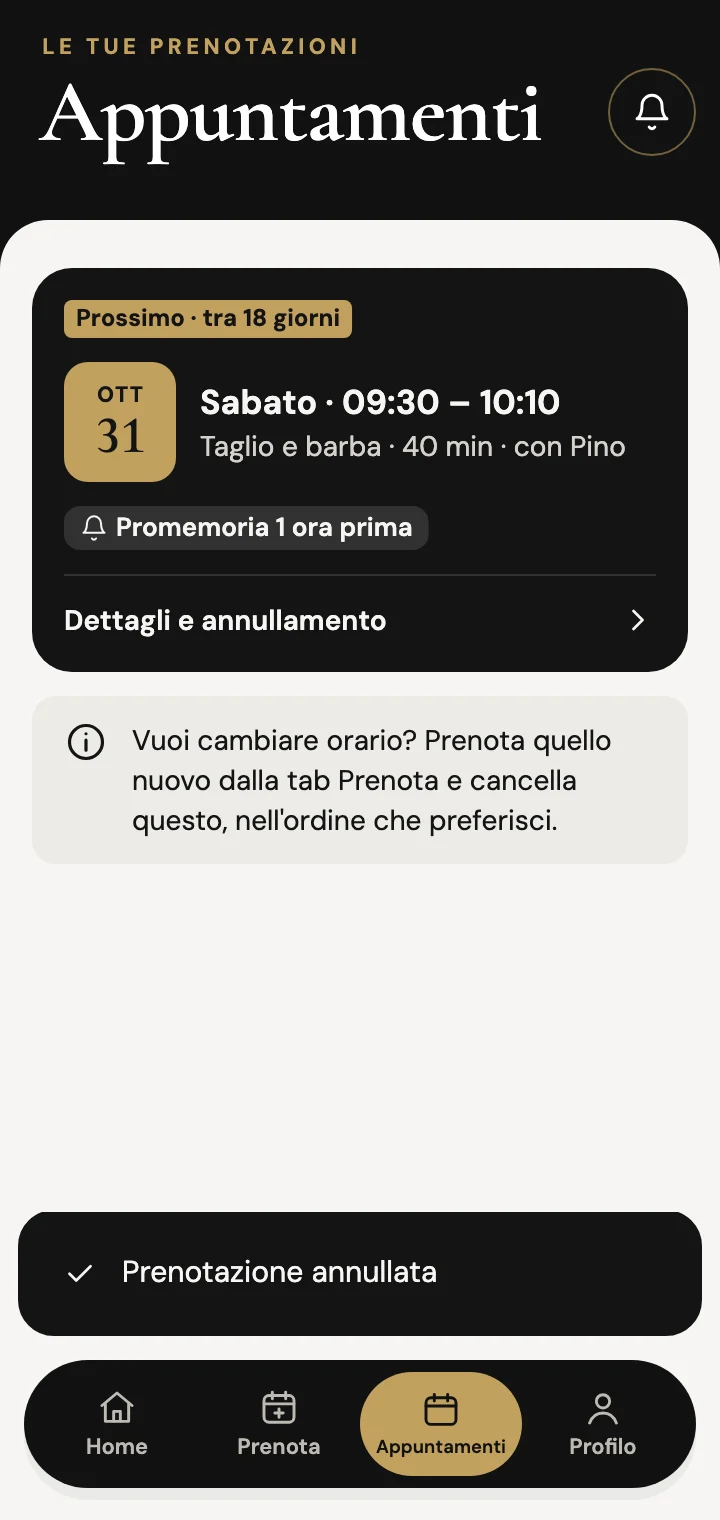
Torni all'elenco con il messaggio «Prenotazione annullata». Se stavi cambiando orario, il nuovo appuntamento è lì in elenco.
Le schermate sono quelle vere dell'app, con dati di esempio: nell'app trovi i tuoi giorni, orari e nomi.