Tutti i tutorialPrenotare
Prenotare più appuntamenti con la ricorrenza
in 9 passi.
Stesso giorno della settimana e stessa ora, per più date: prima vedi quali sono libere, poi le prenoti tutte insieme.
I passi
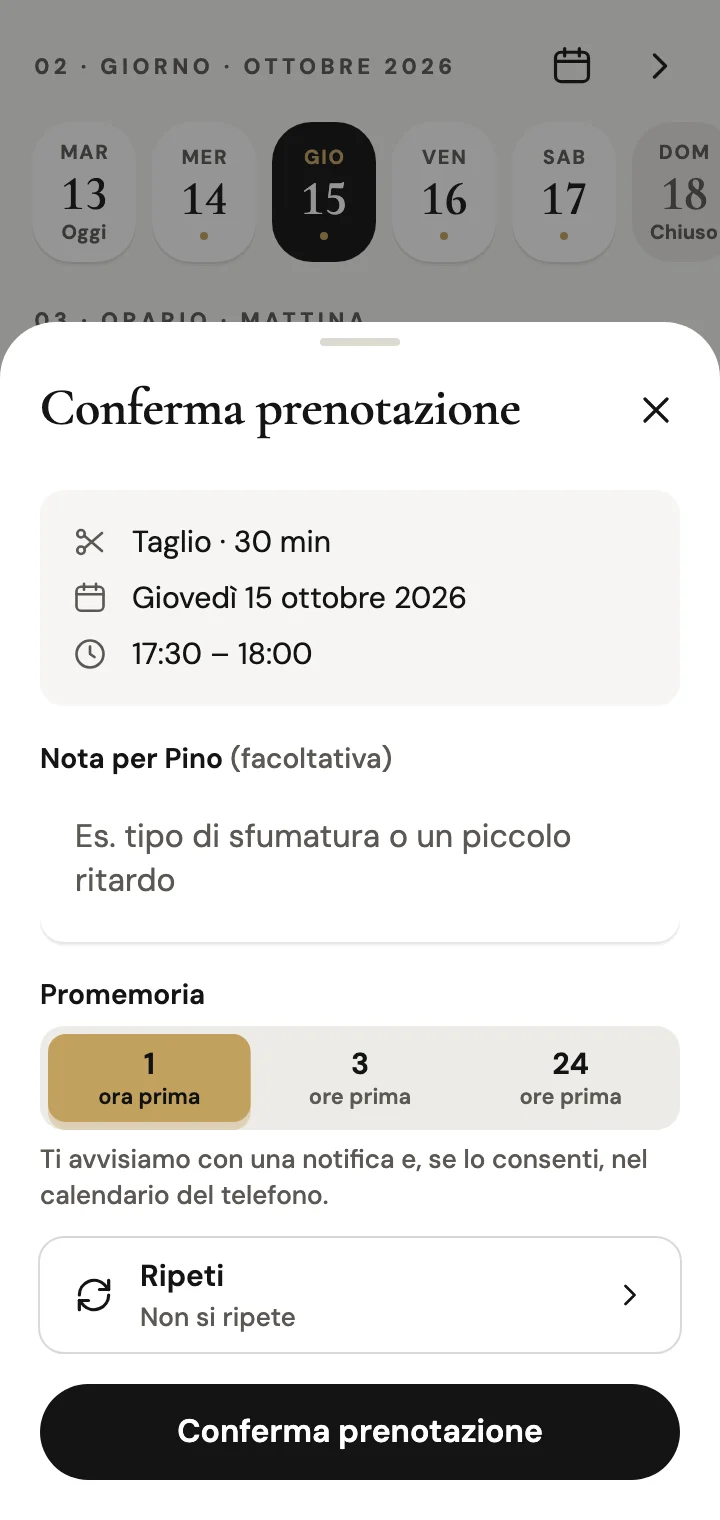
Scegli servizio, giorno e orario come in «Prenotare un appuntamento». In «Conferma prenotazione» tocca la riga «Ripeti · Non si ripete».
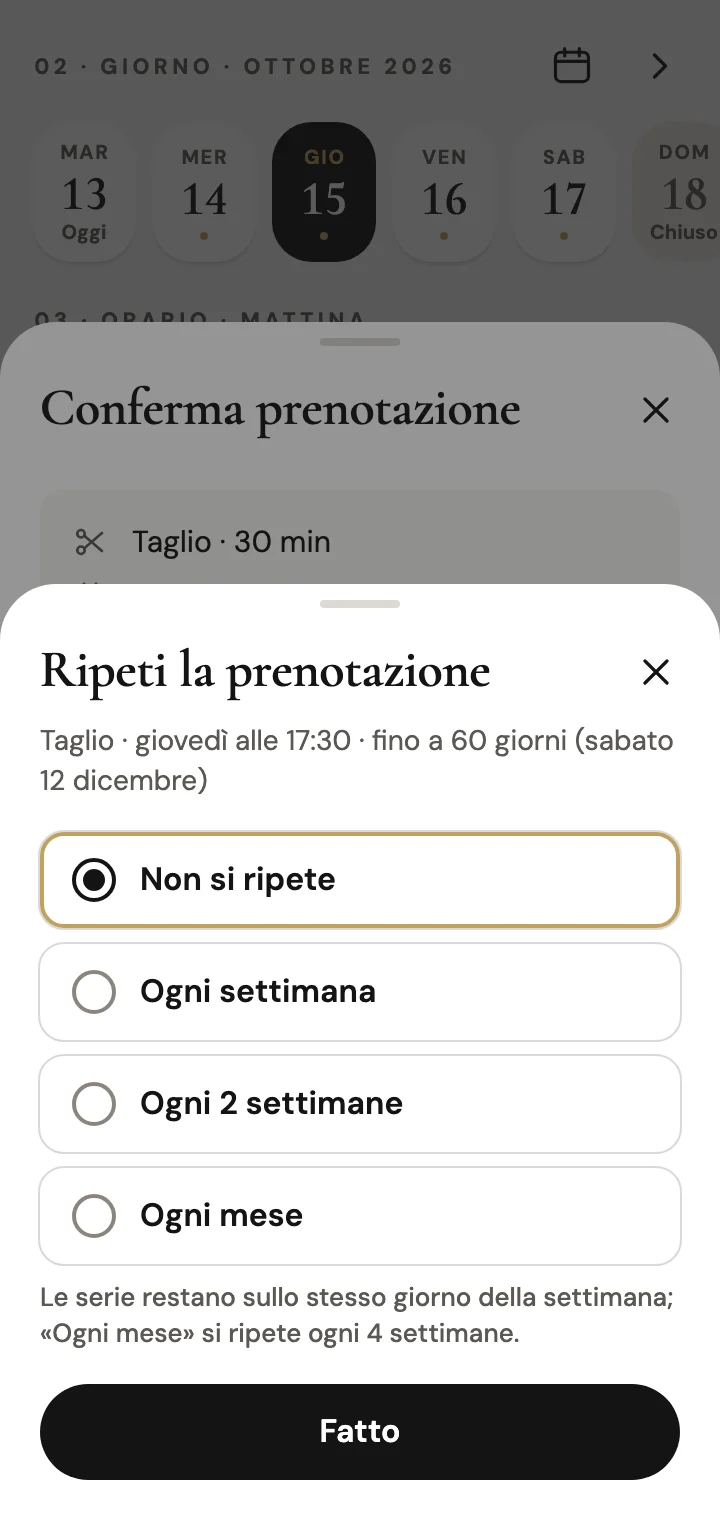
Si apre «Ripeti la prenotazione» con Non si ripete, Ogni settimana, Ogni 2 settimane e Ogni mese. In fondo leggi fin dove può arrivare la serie.
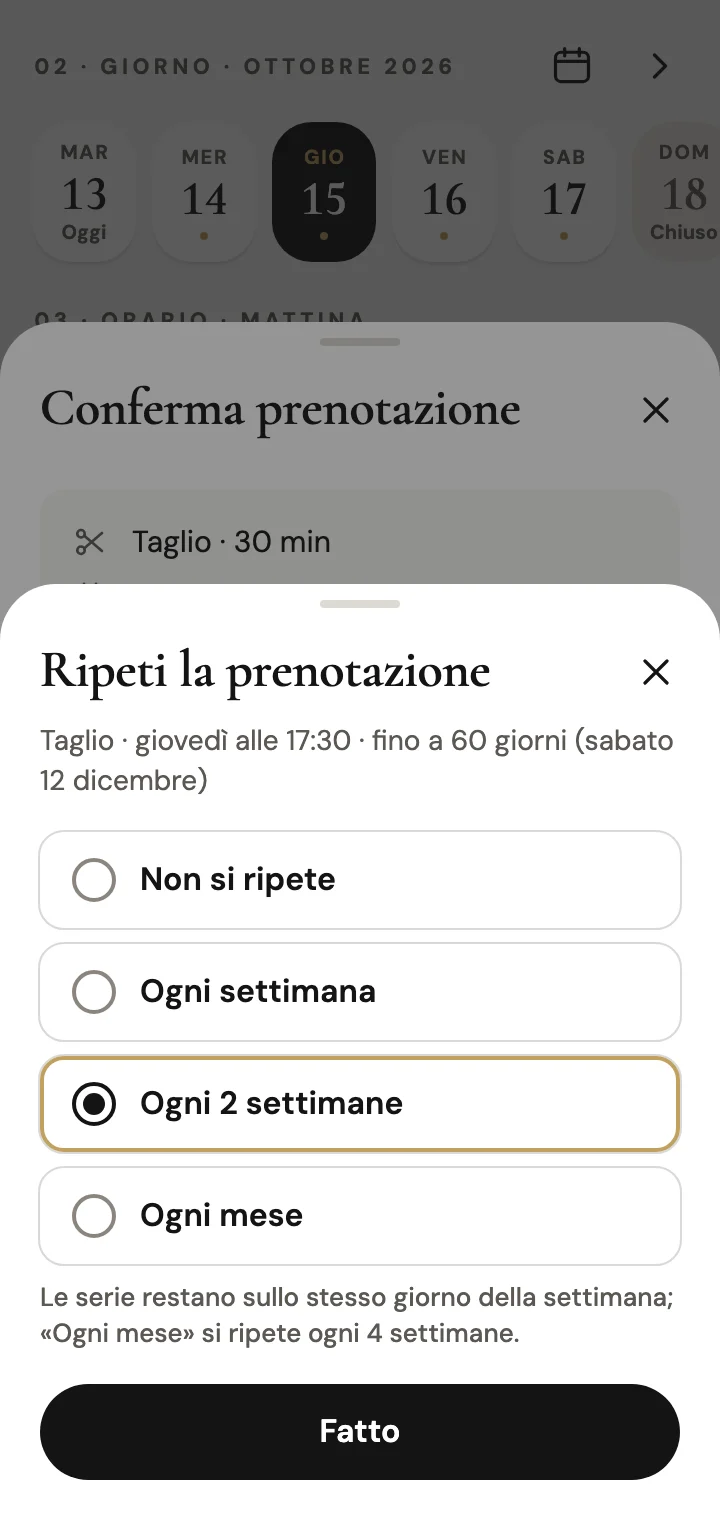
Scegli ogni quanto, per esempio «Ogni 2 settimane»: la serie resta sullo stesso giorno della settimana e alla stessa ora.
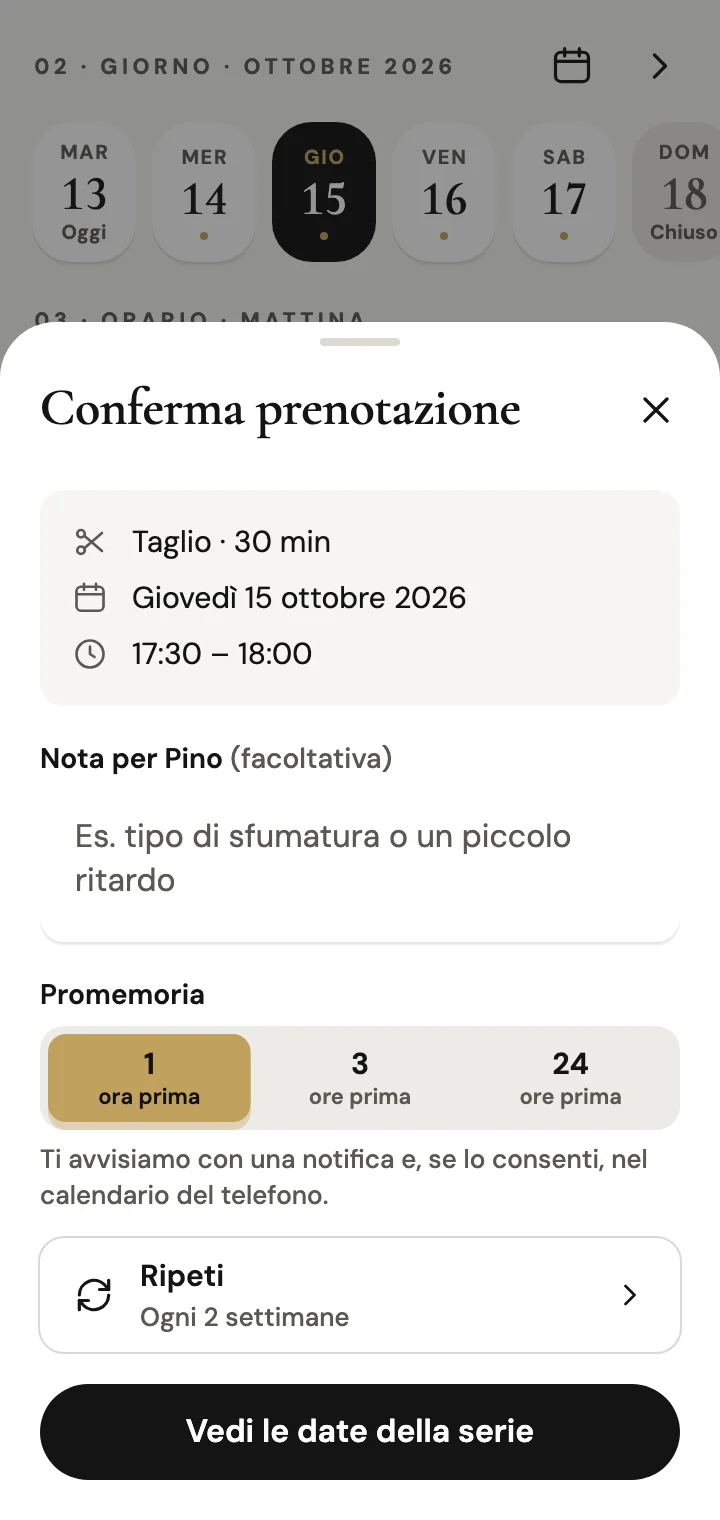
La riga ora dice «Ripeti · Ogni 2 settimane» e il pulsante diventa «Vedi le date della serie»: toccalo.
In «Date della serie» ogni data ha il suo stato: «Libera» oppure «Occupata · saltata», barrata. Se una data non è disponibile l'app lo dice e il pulsante resta spento.
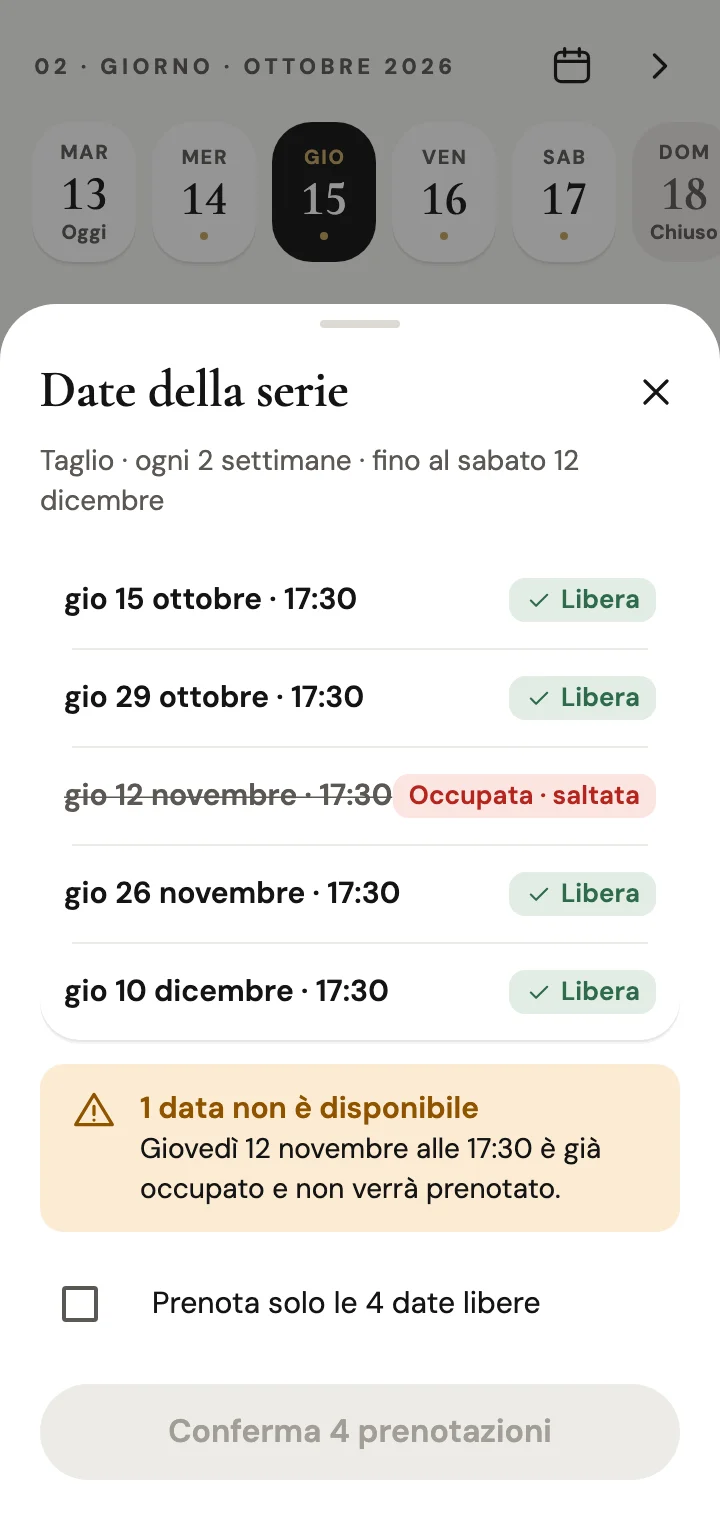
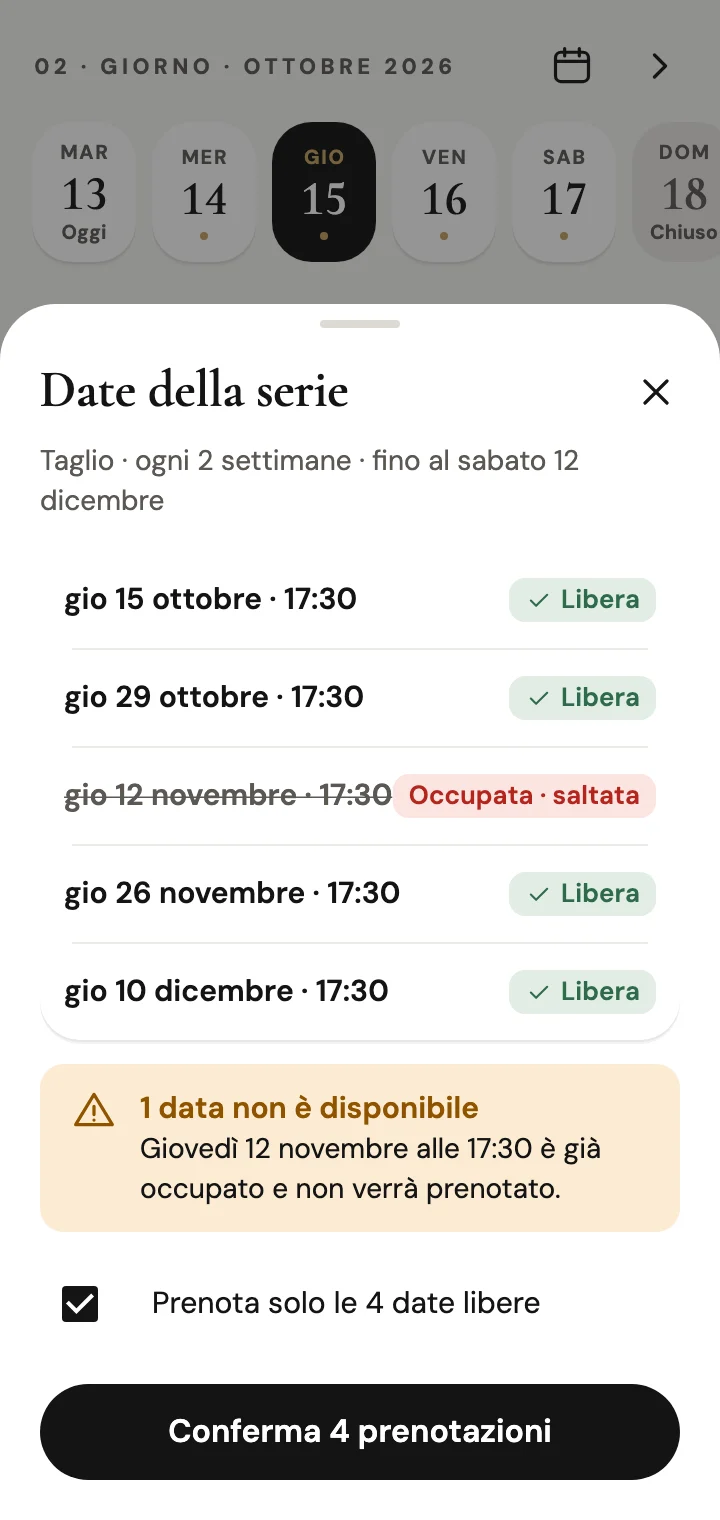
Spunta «Prenota solo le date libere» (nell'app con il numero, per esempio «Prenota solo le 4 date libere»): il pulsante diventa «Conferma 4 prenotazioni». Toccalo.
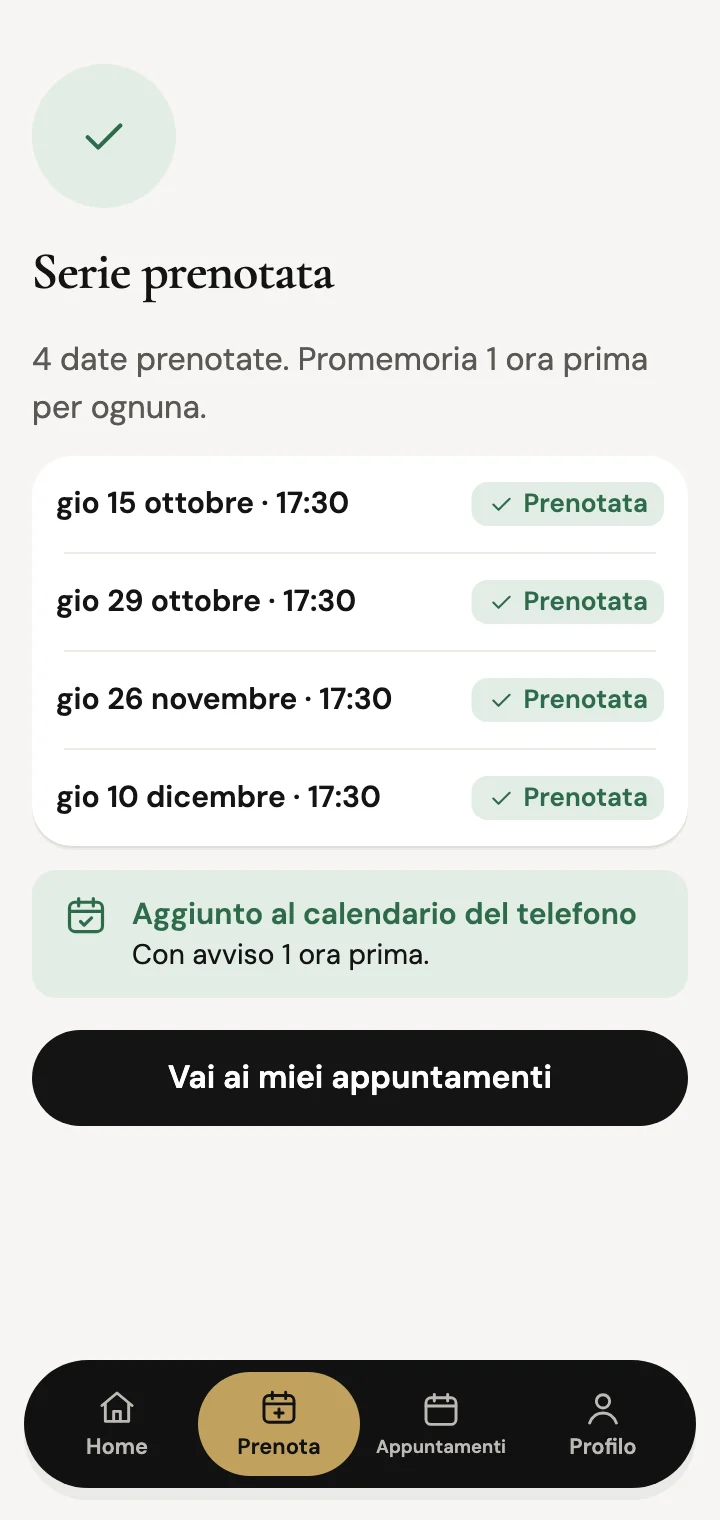
Compare «Serie prenotata» con le date prenotate. Se qualche data non si è potuta prenotare, leggi «Serie prenotata in parte».
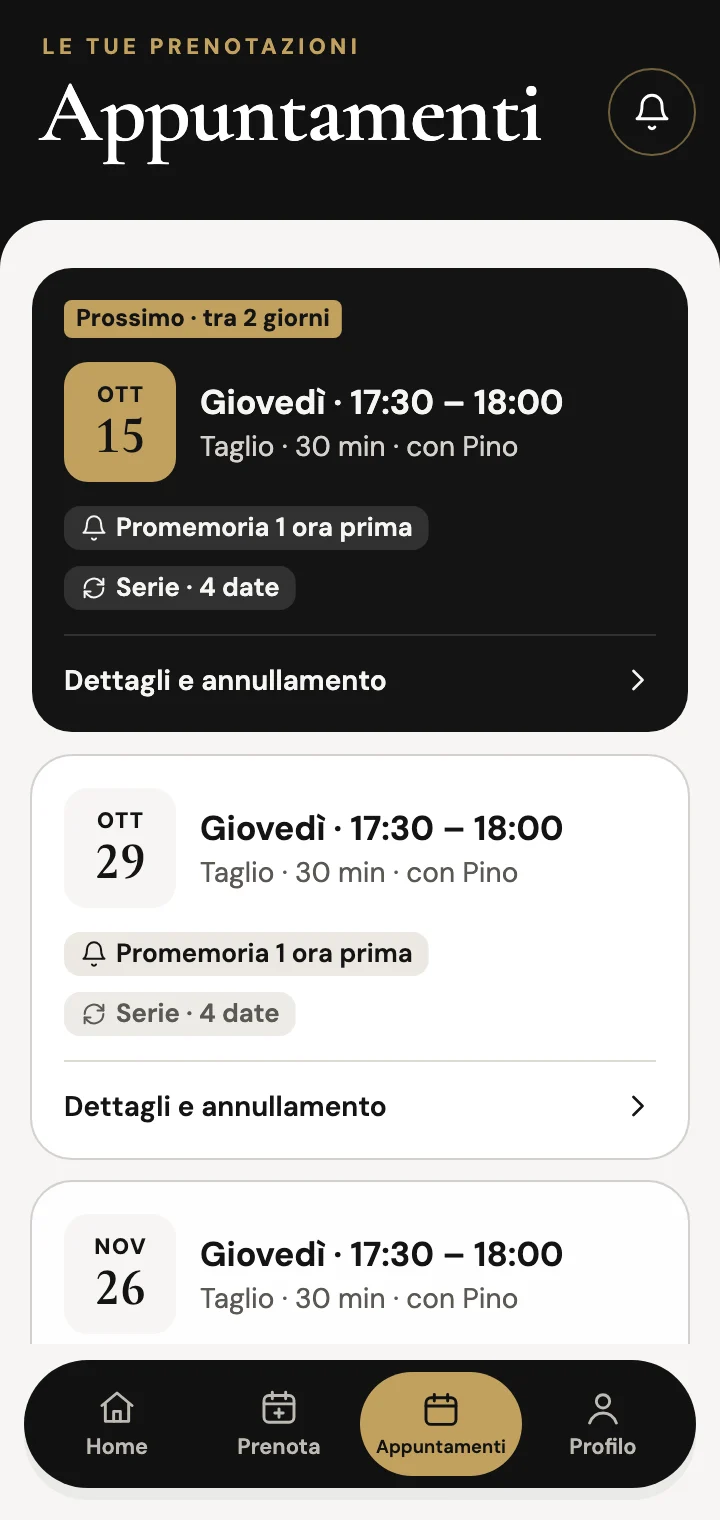
In «Appuntamenti» ogni data della serie ha l'etichetta «Serie» con il numero di date.
Nei dettagli di una data trovi «Annulla questa data», per una sola, e «Annulla la serie», per tutte quelle ancora in programma.
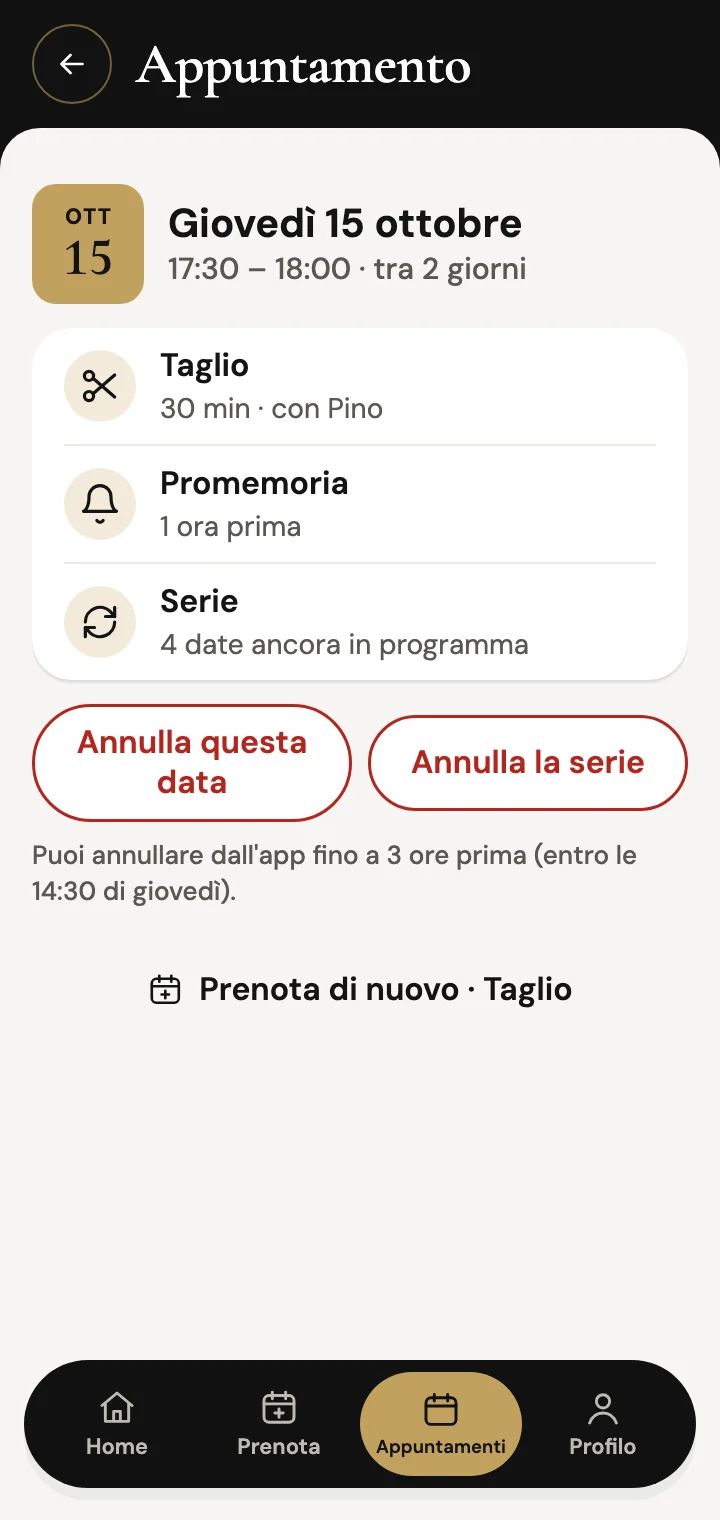
Le schermate sono quelle vere dell'app, con dati di esempio: nell'app trovi i tuoi giorni, orari e nomi.